
Guía rápida
Cómo instalar Iagenio en Windows
Sigue estos pasos para instalar la versión actual en Windows 10 u 11 de 64 bits. Si tu equipo no cumple los requisitos, revisa primero la página de compatibilidad.
- Descarga el instalador desde la página de descarga de Iagenio. El archivo se llama
IAgenio_install.exe, versión 1.1.4, y ocupa 13.035.223 bytes (13,0 MB). - Comprueba el archivo antes de abrirlo. Debe haberse descargado desde la web oficial y conservar el nombre esperado. Puedes comparar su SHA-256 con el publicado en Versiones y SHA-256.
- Si aparece SmartScreen, no desactives Windows Defender. Abre Más información y después pulsa Ejecutar de todas formas solo si el archivo es el oficial. La imagen siguiente muestra los botones exactos.
- Ejecuta el instalador y sigue las indicaciones que aparezcan en pantalla. No cierres el proceso ni apagues el equipo durante la instalación.
- Abre Iagenio cuando termine. La aplicación aparecerá en el menú Inicio y podrás crear un acceso directo si lo necesitas.
- Configura tu primer avatar. Elige una imagen de una persona o mascota, selecciona el modo de voz y conecta la inteligencia artificial que quieras utilizar.
- Prueba la interacción. Escribe una pregunta o usa el micrófono. Si eliges voz, revisa que Windows tenga seleccionado el dispositivo de entrada correcto.
Aviso de Windows
Si aparece SmartScreen, no es una pantalla azul
SmartScreen es el filtro de reputación de Windows. Puede mostrar “Windows protegió tu PC” con aplicaciones nuevas o poco conocidas, aunque no haya detectado malware. No es la pantalla azul de un fallo del sistema y no es necesario desactivar Windows Defender ni el antivirus.
Continúa únicamente si el archivo se descargó desde iagenio.com, se llama IAgenio_install.exe, tiene 13.035.223 bytes
y su SHA-256 coincide con el publicado. Si algo no coincide, no lo ejecutes y escribe a info@iagenio.com.
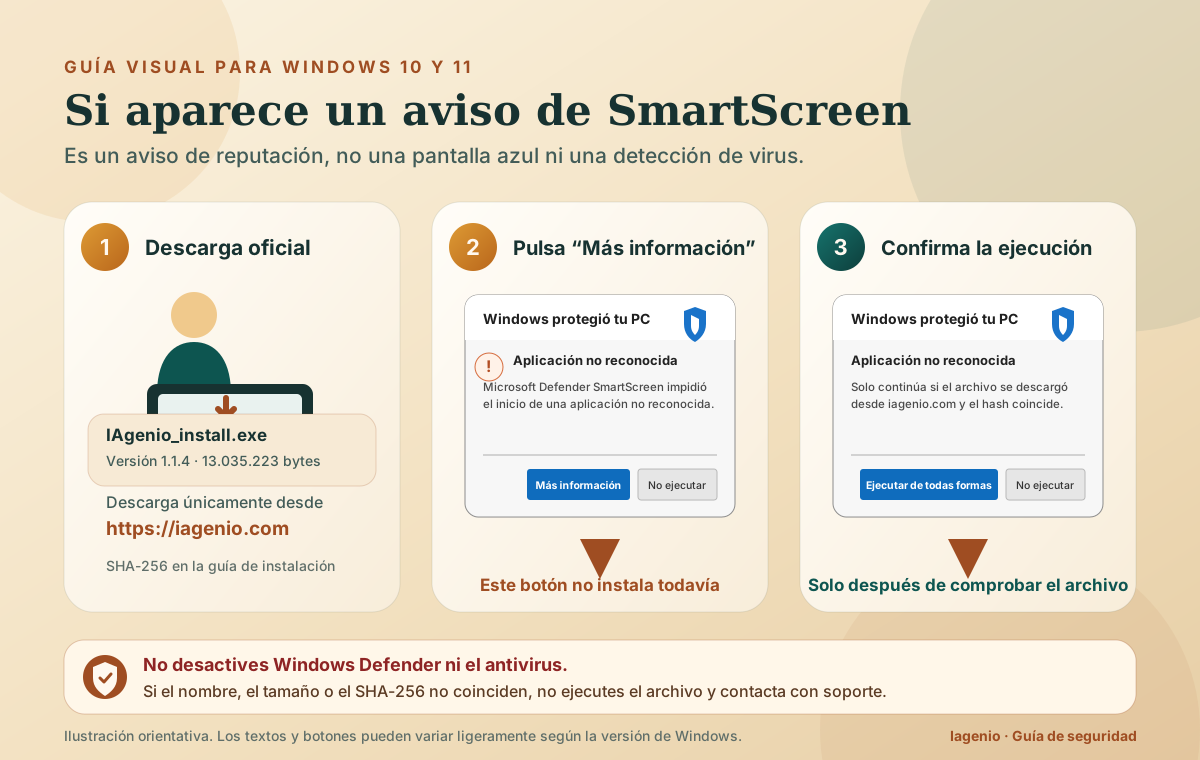
La publicación del hash y la comprobación del origen reducen el riesgo, pero no sustituyen una firma de código. Iagenio todavía no dispone de firma Authenticode.
Ver el SHA-256 del instalador actual
Calcula el hash del archivo descargado y compáralo con este valor:
c1d994e5f6597ea5d021d2087dafe1f1a119cbbaa182848904eedb3669fc1d67
Ver versión, tamaño y archivo de sumas · Descargar SHA256SUMS.txt
Problemas habituales
Revisa los permisos de micrófono de Windows y selecciona el dispositivo correcto en la configuración de sonido.
Comprueba la conexión a Internet y la configuración o clave del proveedor de IA elegido.
Cierra otros programas que consuman muchos recursos y prueba un modo de menor calidad si está disponible.
Usa Configuración de Windows > Aplicaciones > Aplicaciones instaladas y busca Iagenio.
Antes de empezar
Comprueba los requisitos del sistema y lee la política de privacidad. Para soporte, escribe a info@iagenio.com.